


Để đăng tải một bài viết mới trên website, bạn có thể thực hiện theo các bước sau đây. Các phần cần điền bao gồm: Tên, Slug, Trạng thái, Danh mục, Từ khóa, SEO Desc, SEO Title, Tải hình ảnh lên, và Nội dung.
Bước 1: Nhập Tiêu Đề (Tên)
- Mở trang Tin tức & Bài viết website của bạn.
- Tìm và nhấp vào nút “Thêm mới”
- Tại phần "Tên", nhập tiêu đề của bài viết. Đây là phần hiển thị chính của bài viết trên trang web.
- Tiêu đề phải có độ dài kí tự dưới 255 kí tự.
Bước 2: Slug
- Slug sẽ được tự động tạo dựa trên tiêu đề bạn nhập.
- Nếu bạn muốn chỉnh sửa Slug, nhấp vào biểu tượng cây bút bên cạnh phần Slug.
- Nhập Slug mới theo ý muốn. Slug thường là dạng đường dẫn thân thiện với người dùng và công cụ tìm kiếm, nên bạn có thể dùng ký tự thường và dấu gạch ngang.
Ví dụ: duong-dan-bai-viet-so-1
Sau khi nhập xong bạn sẽ thấy ô slug sẽ hiển thị lên đường dẫn bạn vừa nhập, nếu sau khi nhập xong nhưng trong ô không hiển thị bạn có thể nhập lại.
Bước 3: Trạng Thái (Status)
- Ở phần "Trạng thái", bạn có thể chọn trạng thái của bài viết. Thường có các tùy chọn như:
- Chọn trạng thái phù hợp với tình trạng hiện tại của bài viết.
Bước 4: Mô Tả SEO (SEO Description)
- Tại phần "SEO Desc", nhập mô tả ngắn gọn về nội dung của bài viết.
- Mô tả này sẽ được hiển thị trên các công cụ tìm kiếm và giúp người dùng hiểu nội dung của bài viết trước khi nhấp vào.
Bước 5: Tiêu Đề SEO (SEO Title)
- Nhập tiêu đề SEO trong phần "SEO Title".
- Đây là tiêu đề sẽ hiển thị trên các công cụ tìm kiếm và cần thu hút người đọc nhấp vào bài viết của bạn.
Bước 6: Tải Hình Ảnh Lên
- Ở phần tải hình ảnh, bạn sẽ thấy một nút “Upload” hoặc “Tải lên”.
- Nhấp vào nút này để mở cửa sổ chọn tệp từ máy tính của bạn.
- Chọn hình ảnh phù hợp và nhấp “Open” hoặc “Chọn”.
- Hình ảnh sẽ được tải lên và hiển thị dưới dạng thumbnail trong bài viết.
- Bước cuối bạn cần nhấp nút upload tất cả các files, sau đó tích chọn vào thumb.
1 .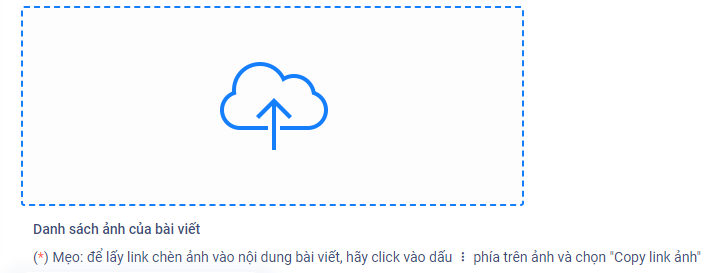
2. Chọn hình ảnh và nhấn open.
3. Sau đó nhấp chọn 
4: Cuối cùng chọn thumb,

Bước 7: Phần Nội Dung
- Tại phần nội dung, bạn có thể nhập và định dạng bài viết của mình.
- Sử dụng các công cụ định dạng văn bản như bold, italic, underline, heading để làm rõ các phần quan trọng.
- Bạn cũng có thể thêm liên kết, hình ảnh, video hoặc các phần tử đa phương tiện khác vào nội dung.
- Ở phần tải hình ảnh trong nội dung lưu ý để giảm dữ liệu cao khi tải lên bạn nên lựa chọn hình ảnh có kích thước vừa phải, hoặc có thể tải ảnh lên thừ bước 6 và sao chép link để giảm phần dung lượng.
1. Để sao chép link bạn chọn vào dấu ba chấm
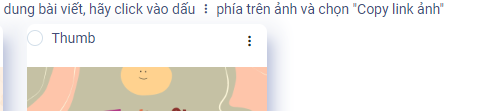
- Sau đó chọn sao chép link.
2 . Sau đó dán vào mục hình ảnh ở phần nội dung 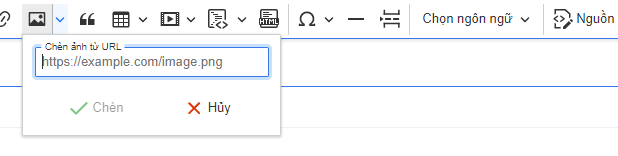
Bước 8: Lưu và Xuất Bản
- Sau khi hoàn thành các phần trên, kiểm tra lại toàn bộ nội dung bài viết.
- Nếu mọi thứ đã chính xác, nhấp vào nút “Cập nhật” để đăng bài viết lên website.
Chúc bạn thành công với bài viết của mình!